

CHROME PLĖTINYS
ITB GUEST TABS
Nemokamas Google Chrome plėtinys, su kuriuo toje pačioje svetainėje vienu metu naudosite kelias paskyras. Kiekviena svečio kortelė turi savo slapukus ir svetainių saugyklą, todėl atsijungti ar atidaryti kito Chrome profilio nereikia. Uždarius paskutinę sesijos kortelę, jos slapukai, svetainių duomenys ir istorija ištrinami, kaip uždarius Chrome svečio langą.
VERSIJA 0.1.0
GOOGLE CHROME 121 AR NAUJESNĖ
DUOMENYSTIK NARŠYKLĖJE
CHROME PLĖTINYS
SĄSAJA
ZIP archyve yra aplankas „ITB Guest Tabs“. Išpakuokite jį ir įkelkite Chrome plėtinių puslapyje mygtuku „Įkelti išpakuotą“. Žingsnis po žingsnio parodyta žemiau.
- 2b4522e175df30fcad8a95bc6bcf96f0d39aa80a97e1ec801799d08ab090510eITBGuestTabs-0.1.0.zip
DIEGIMAS
Kaip įdiegti plėtinį
Atsisiųskite ZIP ir išpakuokite jį į aplanką, kurio netrinsite, pavyzdžiui, į Dokumentus. Jame bus aplankas „ITB Guest Tabs“. Chrome plėtinį įkelia iš šio aplanko, todėl jo vėliau neperkelkite ir netrinkite.
Atidarykite plėtinių puslapį. Chrome adreso juostoje įveskite chrome://extensions ir viršuje dešinėje įjunkite „Kūrėjo režimas“ (Developer mode).
Įkelkite plėtinį. Spustelėkite „Įkelti išpakuotą“ (Load unpacked) ir pasirinkite aplanką „ITB Guest Tabs“. Plėtinys atsiras sąraše.
Prisekite mygtuką. Įrankių juostoje spustelėkite dėlionės piktogramą ir smeigtuką prie ITB Guest Tabs. Mygtukas liks įrankių juostoje.
Atidarykite svečio kortelę. Spustelėkite mygtuką ir pasirinkite „Nauja svečio kortelė“ arba paspauskite Alt+Shift+G. Joje prisijunkite kita paskyra.
EKRANO KOPIJOS
Kaip atrodo plėtinys
Ekrano kopijose – pavyzdinės svetainės, o žmonės sugalvoti.
ITB GUEST TABS 0.1.0
Dvi paskyros vienoje svetainėje
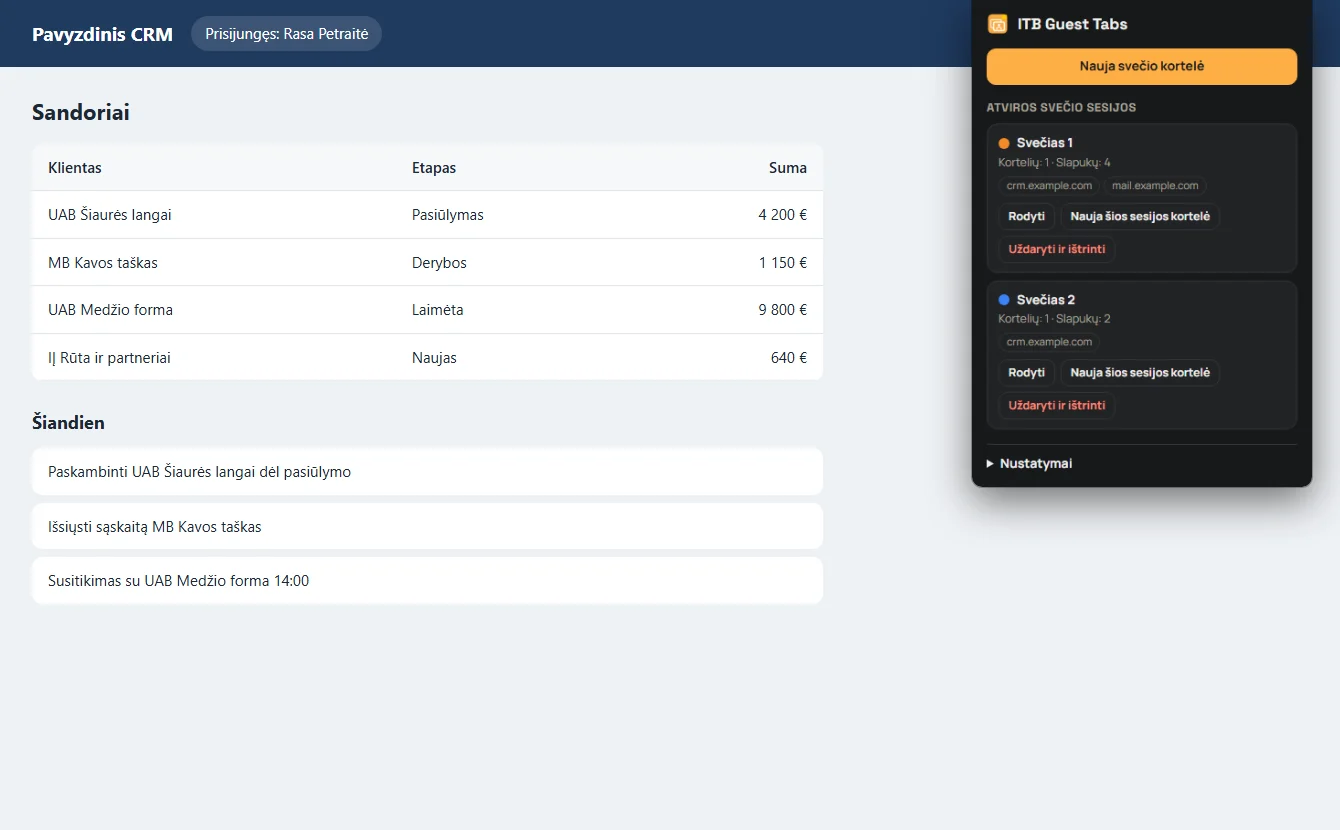
Pirmoje svečio sesijoje pavyzdiniame CRM prisijungta kaip Rasa, antroje – kaip Tomas. Plėtinio lange matyti abi sesijos, jų kortelės ir svetainės, kurios įrašė slapukų.
ITB GUEST TABS 0.1.0
Nauja svečio kortelė
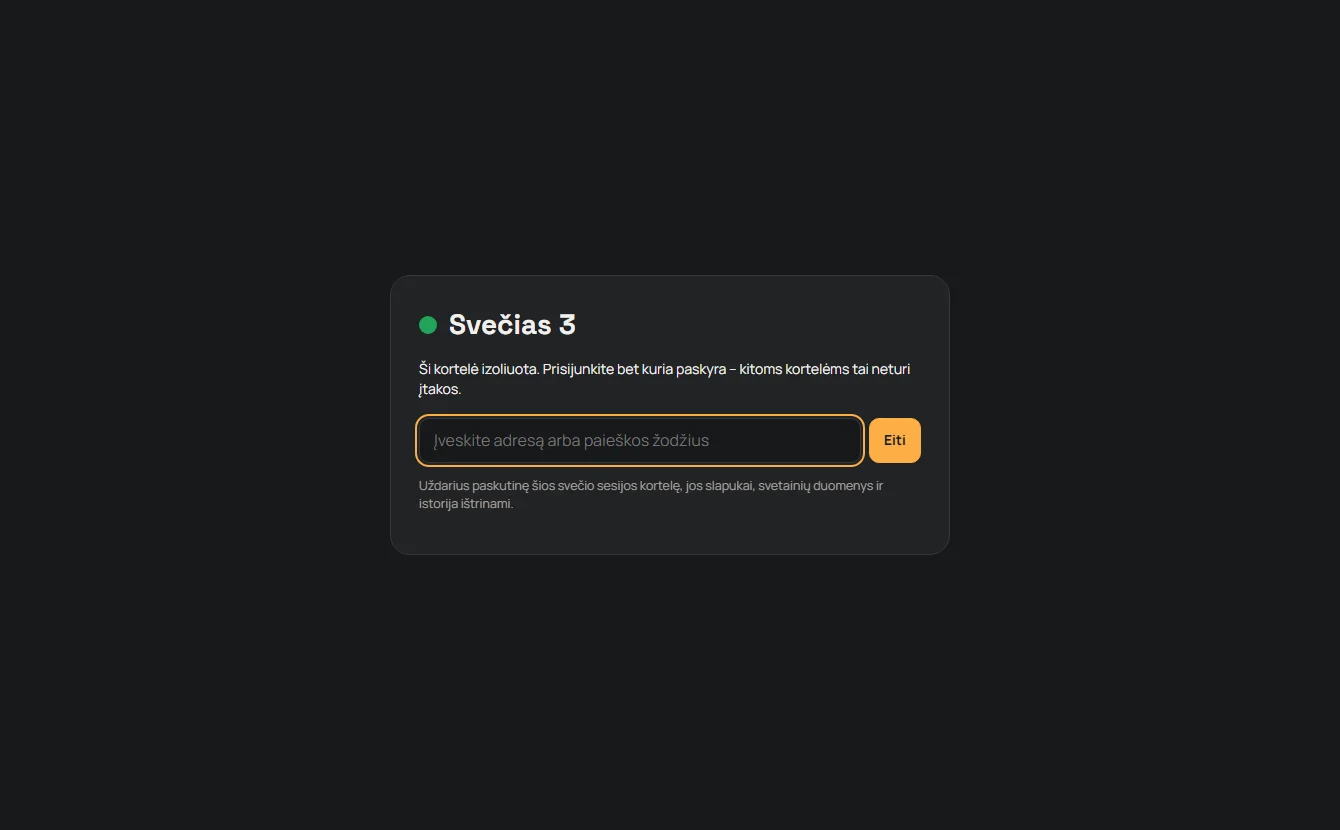
Kiekviena nauja sesija prasideda šiuo puslapiu. Įveskite adresą arba paieškos žodžius ir prisijunkite bet kuria paskyra.
GALIMYBĖS
Ką moka ITB Guest Tabs
Kelios paskyros vienu metu. Kiekviena svečio sesija turi savo slapukus, todėl toje pačioje svetainėje vienoje kortelėje galite būti prisijungę viena paskyra, o kitoje – kita. Įprastos kortelės lieka prisijungusios kaip buvusios.
Uždarius ištrinama kaip svečio režime. Kai uždaroma paskutinė sesijos kortelė, ištrinami jos slapukai, svetainių saugykla (localStorage, IndexedDB, Cache Storage), apsilankymai naršymo istorijoje ir aplankytų svetainių failai talpykloje. Jei Chrome po paleidimo iš naujo atkuria svečio kortelę, plėtinys ją uždaro.
Nuorodos lieka sesijoje. Nuorodos, naujos kortelės ir prisijungimo langai, atidaryti iš svečio kortelės, priklauso tai pačiai sesijai ir mato tą pačią paskyrą.
Visada aišku, kur esate. Kiekviena sesija turi numerį ir spalvą: spalvotą apskritimą prieš kortelės pavadinimą ir ženklelį G1, G2 ant plėtinio mygtuko. Plėtinio lange matyti visos sesijos, jų kortelės ir svetainės, kurios įrašė slapukų. Iš čia sesiją galima parodyti, atidaryti joje naują kortelę arba uždaryti ir ištrinti.
Greitai atidaroma. Svečio kortelę atidarysite mygtuku įrankių juostoje, klavišais Alt+Shift+G arba dešiniuoju pelės mygtuku ant nuorodos ar puslapio. „Atidaryti šią svetainę kaip svečias“ atidaro dabartinį puslapį naujoje sesijoje.
Duomenys lieka naršyklėje. Nereikia nei paskyros, nei serverio, o analitikos plėtinys neturi. Svečio slapukai laikomi tik naršyklės atmintyje ir į diską nerašomi.
Lietuviškai ir angliškai. Plėtinio kalba parenkama pagal Chrome kalbą, o šviesi ar tamsi tema – pagal sistemos nustatymą.
SVARBU ŽINOTI
Ribojimai
- Atsisiuntimų sąrašas, slaptažodžiai ir formų įrašai, kuriuos patys išsaugojote, uždarius sesiją neištrinami.
- Svetainių service worker svečio kortelėse išjungti. Jei svetainė jį naudoja įprastoje kortelėje, svečio kortelė jį pašalina, o kitą kartą atidarius svetainę įprastai jis įdiegiamas vėl.
- localStorage priklauso kortelei: dvi tos pačios sesijos kortelės jo nesidalija.
- Pirmas puslapis po prisijungimo ar naujoje kortelėje kartais įkeliamas du kartus. Taip plėtinys pataiso užklausą, kuri išėjo dar be svečio slapukų.
- Įvedus adresą ranka, SameSite=Strict slapukai siunčiami nuo kito paspaudimo toje pačioje svetainėje, kaip atėjus iš paieškos rezultatų.
- Plėtinio atnaujinimas ar įkėlimas iš naujo atjungia atidarytas svečio korteles, nes jų slapukai laikomi tik atmintyje.
VERSIJA 0.1.0 · 2026-11-24
Reikalavimai
- Google Chrome 121 ar naujesnė versija. Plėtinys išbandytas Windows kompiuteryje.
- Įjungtas „Kūrėjo režimas“ puslapyje chrome://extensions, nes plėtinys įdiegiamas iš aplanko, o ne iš Chrome internetinės parduotuvės.
- Įmonės kompiuteryje kūrėjo režimą gali būti uždraudusi IT politika. Tokiu atveju kreipkitės į savo IT administratorių arba į mus.
- Paskyros, registracijos ar mokesčio nereikia.
FAQ
Dažni klausimai
Kuo tai skiriasi nuo Chrome profilių ar svečio lango?
Chrome profilis ir svečio langas atidaromi atskirame lange su savo nustatymais. ITB Guest Tabs skirtingas paskyras leidžia naudoti kortelėse tame pačiame lange, šalia įprastų kortelių, o uždarius sesiją jos slapukai, duomenys ir istorija ištrinami.
Kodėl plėtinio nėra Chrome internetinėje parduotuvėje?
Kol kas jį platiname tik šiame puslapyje. Todėl Chrome jį įdiegia tik įjungus kūrėjo režimą ir pats neatnaujina. Apie naują versiją praneša plėtinio langas.
Kaip atnaujinti plėtinį?
Kai plėtinio lange pasirodo „Yra nauja versija“, atsisiųskite naują ZIP ir išpakuokite jį į tą patį aplanką, perrašydami failus. Tada puslapyje chrome://extensions ant ITB Guest Tabs kortelės spustelėkite apskritą rodyklę „Įkelti iš naujo“ arba paleiskite Chrome iš naujo. Atidarytos svečio kortelės atsijungs.
Kas ištrinama uždarius svečio kortelę?
Kol sesijoje lieka bent viena kortelė, niekas netrinama. Uždarius paskutinę, ištrinami sesijos slapukai, svetainių saugykla, apsilankymai naršymo istorijoje ir aplankytų svetainių failai talpykloje (talpyklos valymą galima išjungti nustatymuose). Lieka atsisiuntimų sąrašas ir tai, ką patys išsaugojote: slaptažodžiai, formų įrašai, žymės.
Kodėl plėtiniui reikia prieigos prie visų svetainių ir istorijos?
Kad svečio kortelių užklausoms galėtų pakeisti slapukus ir uždarius sesiją ištrinti jos istoriją. Įprastų kortelių duomenų plėtinys nesaugo ir niekur nesiunčia. Jo kodas yra jūsų išpakuotame aplanke, o ZIP failą galite patikrinti pagal šiame puslapyje nurodytą SHA-256 sumą.
Ar plėtinys veikia Microsoft Edge naršyklėje?
Plėtinys sukurtas ir išbandytas su Google Chrome. Edge naudoja tą patį Chromium pagrindą, bet jame plėtinio dar neišbandėme.
Kaip pašalinti plėtinį?
Uždarykite svečio korteles, puslapyje chrome://extensions ant ITB Guest Tabs kortelės spustelėkite „Pašalinti“ ir ištrinkite išpakuotą aplanką.
Ką daryti, jei svetainė svečio kortelėje neveikia?
Parašykite mums, kuri svetainė ir kas nutiko. Pagal tai rasime priežastį ir pataisysime plėtinį.